Ерөнхий
Та системд нэвтрэн ордог нууц үгээс гадна нэмэлтээр 2 дах хамгаалалт идэвхжүүлснээр системийн аюулгүй байдал болон мэдээллийн нууцлалттай холбоотой нэмэлт хамгаалалт идэвхжүүлж буй хэрэг юм
2FA идэвжүүлэх
1. Системд нэвтрэн ороод дэлгэцийн баруун дээд булан дах өөрийн нэр дээр даран гарч ирсэн цэсээс Миний танилцуулга дээр даран орно.
2. Нууцлалын тохиргоо дэд цэс рүү ороод Хоёр алхамт нэвтрэлт гэдгийг чагтална уу.

3. Аюулгүй байдлын хяналт гэсэн цонход одоогийн ашиглаж буй нууц үгийг оруулна. Үүний дараа QR код харагдах ба Authenticator App ( Google Authenticator, Authy ) -р QR уншуулан generate хийгдэж буй 6 оронтой тоог оруулснаар хоёр алхамт хамгаалалт амжилттай хийгдсэн гэж үзнэ.

Видео заавар үзэх
ПОС
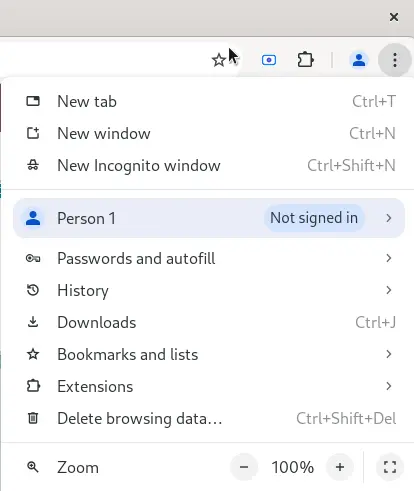
Browser дэх дэлгэцийн хэмжээг жижиг болон том болгох боломжтой. Хэрэв ПОС дэлгэц хэт жижиг зарим барааны нэршил, агуулга харагдахгүй үе эсхүл хэт томорсон хэмжээтэй харагдах буюу төлбөрийн арга доошоо курсороор гүйлгэх, дэлгэцийн зохистой харагдах хэмжээнээс томорсон гэх мэт шалтгаанаас касс дээр бараа бичиж буй ажилтанд хүндрэл үүсэж буй хэрэг.
Browser-н баруун дээд булан дэх босоо гурван цэг дээр даран гарч ирсэн цэсээс Zoom гэсэн сонголтыг 100, 120 гэх мэтээр хэмжээг нэмэх болон хасах даран тохируулна.
Асуудал:
ПОС принтер нь төхөөрөмжийн механик гэмтэл, үйлдийн систем дэх драйвер суулгац зэрэг олон талт асуудлуудаас үүдэн гэмтсэн байж болно.
Шийдэл:
Та өөрийн компани дах IT мэргэжилтэн/ажилтанд хандан ПОС принтерийн хэвийн ажиллагааг шалгуулна уу. Хэрэв танай компанид принтер хариуцсан ажилтан байхгүй бол пос принтерийг унтрааж асаах, тест загвар хэвлэж үзэх болон драйвер суусан эсэхийг шалгана уу.
Мэдээлэл:
Кубиксофт ХХК нь Odoo ERP системийн үйлчилгээ үзүүлэгч компани бөгөөд аливаа компани дах hardware төхөөрөмжийн (принтер г.м) хэвийн ажиллагааг ханган ажилладаггүй болно.
Хэрэглэгчийн дэлгэцийг идэвхжүүлэхдээ дэлгэцийн баруун дээд буланд байрлах доорх зураг дээрх дүрс дээр дарна.
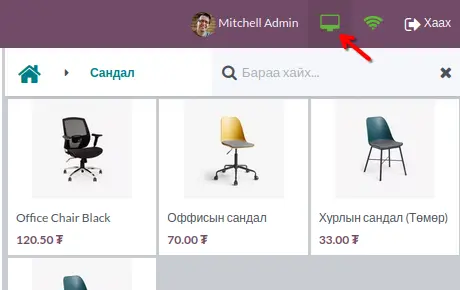
Доорх зурагт үзүүлсэн цонх нээгдэнэ:
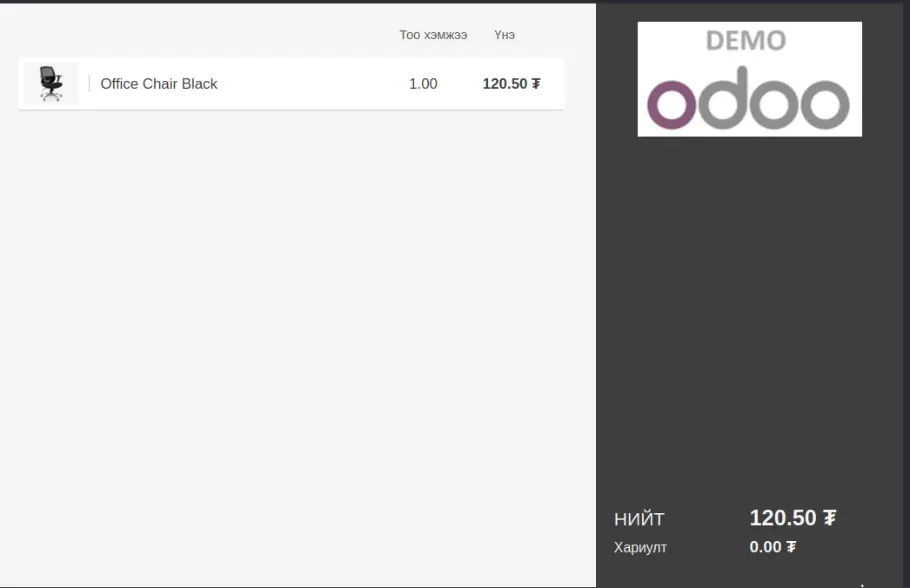
Дэлгэцийг хэрэглэгчийн тал руу зөөн оруулснаар ашиглахад бэлэн болно.
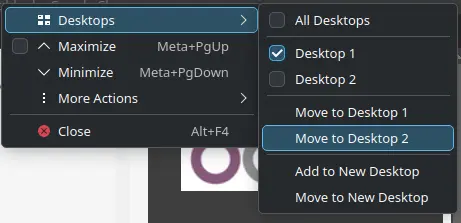
Тохиргоог зөв хийхийн тулд дараах алхмыг дагана уу:
- POS компьютерийн дэлгэцийн тохиргоо “Extend displays” горимд байх.
- Хэрэв хэрэглэгчийн талын дэлгэц дээр төлбөрийн аргачлалын QR код, барааны нэр эсвэл төлбөрийн дүн зэрэг мэдээлэл жижиг харагдаж байвал, дэлгэцийн баруун дээд буланд байрлах гурван босоо цэг дээр дарж Zoom хэсгийн +/- товчлуураар тохируулах боломжтой.
- Хэрэглэгчийн дэлгэцийг Full screen горимоор мөн ашиглах боломжтой.
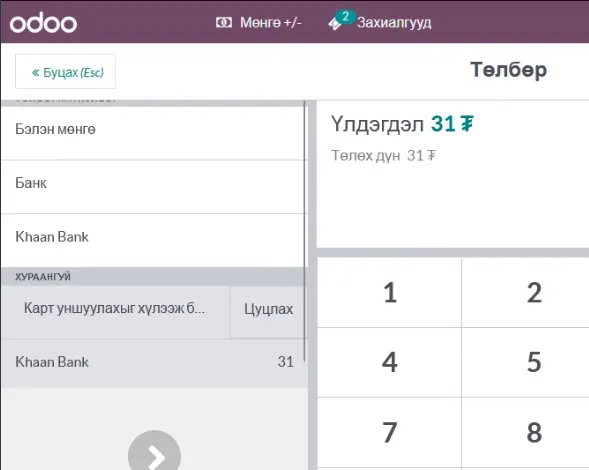
Хэрэв ПОС дэлгэц дээр төлбөр төлөх хэсэг `Карт уншуулахыг хүлээж байна...` гэсэн бичиг гарч ирэн хэсэг хугацаанд үйлдэл хийж болохгүй бол та дараах арга хэмжээг авна уу:
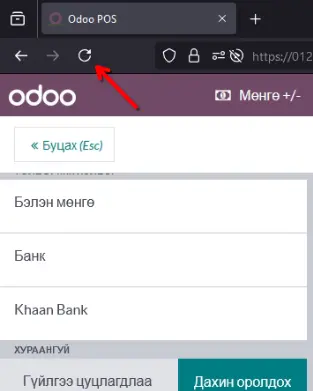
1. ПОС дэлгэц refresh хийх. Refresh хийх дээ browser-г `ctrl+r` дарах эсхүл дэлгэцийн зүүн дээд булан дах дугуй хэлбэртэй дүрс дээр даран дахин ачааллах боломжтой.
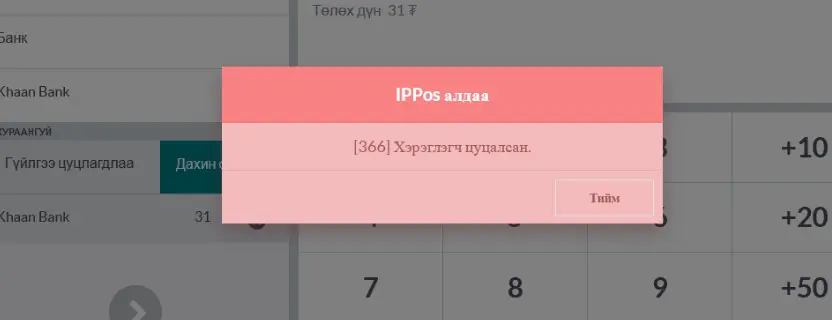
2. ПОС дэлгэц дээрх тухайн төлбөрийн хүсэлт идэвхтэй хайх хугацааг дуусах хүртэл хүлээх. Өөрөөр хэлбэл дэлгэцэд [366] Хэрэглэгч цуцалсан гэсэн дэлгэц гарч ирэх үед Тийм товч дээр даран борлуулалт үргэлжлүүлэх.
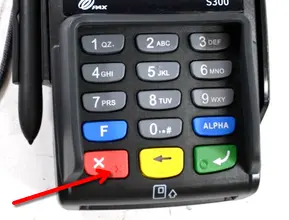
3. Тухайн ПОС терминал дээрх бодит цуцлах товчлуур дээр дарах. Ихэнх тохиолдолд энэ товчлуур улаан өнгөтэй дээрээ X гэсэн тэмдэгтэй байдаг.
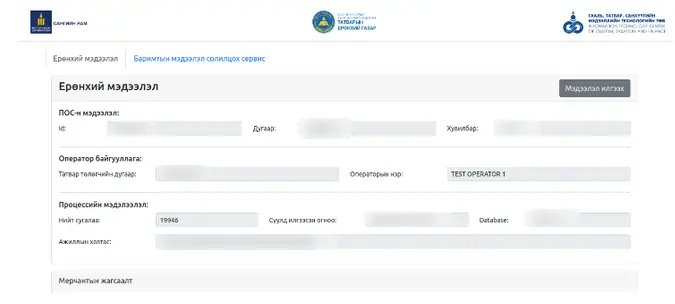
eBarimt 3.0 холболт шалгах, сервис унтрааж асаах
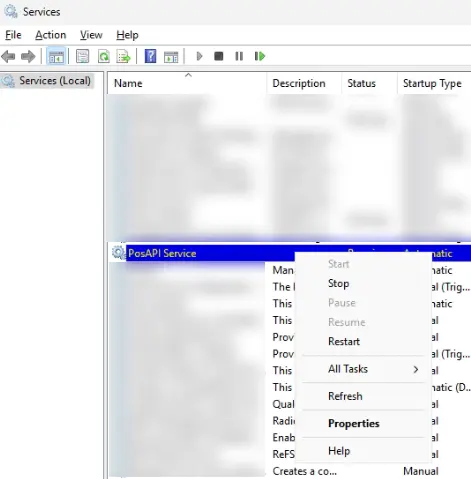
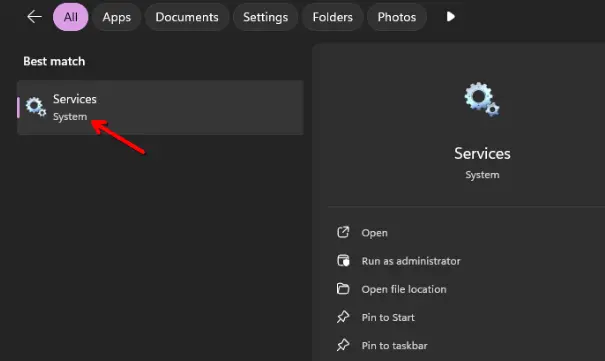
1. Start цэсээс services гэж бичин доорх зураг дээрх сонголт руу орно
2. Шинээр нээгдсэн дэлгэцийн жагсаалтаас PosAPI Service гэсэн хэсгийг олно
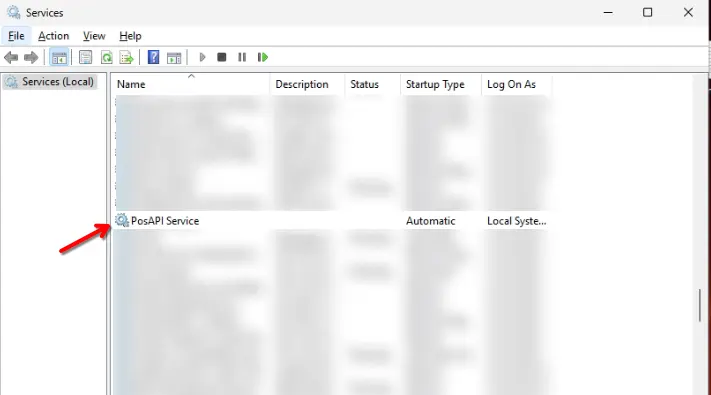
3. PosAPI гэдэг дээр mouse2 даран гарч ирэх цэсээс хэрэв Start гэдэг нь идэвхтэй бол дарна. Мөн restart гэдгийг дарах боломжтой.